
Ispisivanje fotografija pohranjenih na memorijskoj kartici
Možete jednostavno ispisivati fotografije pohranjene na memorijskoj kartici.
Ovaj odjeljak opisuje postupak ispisa fotografije u Odaberite fotoispis (Select photo print).
-
Odaberite
 Ispis (Print) na zaslonu POČETNA.
 -
Odaberite
 S mem. kartice (From mem. card).
Prikazuju se izbornici ispisa s memorijske kartice.
-
Odaberite
 Odaberite fotoispis (Select photo print).
 -
Umetnite memorijsku karticu u utor za kartice.
Prikazuje se zaslon za odabir fotografija.
 Napomena
-
Ako memorijsku karticu umetnete prije nego što prikažete izbornike ispisa s memorijske kartice, prikazuje se zaslon odabira fotografije.
-
Ako ispisni podaci nisu pohranjeni na memorijskoj kartici, ikona Podaci podržanih vrsta nisu spremljeni. (Data of supported types are not saved.) prikazuje se na dodirnom zaslonu.
-
Ako je na memorijskoj kartici pohranjeno više od 2 000 fotografskih podataka, fotografski podaci su automatski podijeljeni u skupine od 2 000 obrnutim kronološkim redoslijedom (prema datumu posljednje izmjene). Provjerite poruku prikazanu na dodirnom zaslonu i odaberite U redu (OK).
-
-
Odredite postavke prema potrebi.
-
Za odabir fotografije za ispis:
Pomaknite vodoravno za odabir fotografije.
Fotografiju možete odabrati i dodirujući "A".
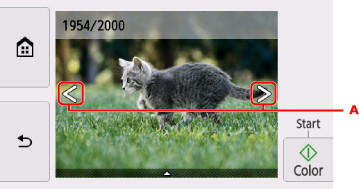
Možete ispisati kopiju prikazane fotografije dodirivanjem tipke Boja (Color).
-
Za promjenu načina prikaza, broja kopija ili postavki ispisa:
Dodirnite
 pri dnu prikazane fotografije za prikaz izbornika.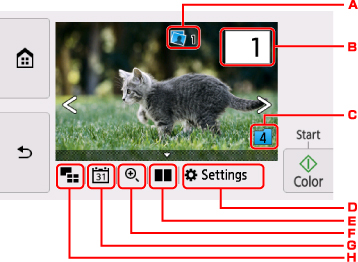
-
Ukupan broj kopija
Prikazuje se ukupan broj kopija.
Pri dodirivanju, prikazuje se zaslon Provjeri ukupan broj kopija (Check total no. of copies) i možete provjeriti broj kopija svake fotografije. Na Provjeri ukupan broj kopija (Check total no. of copies) zaslonu možete mijenjati broj kopija svake fotografije.
-
Broj kopija
Dodirnite da biste odredili broj kopija.
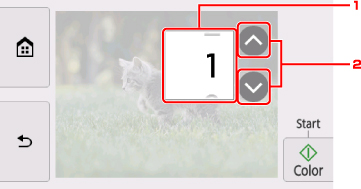
-
Pomaknite okomito za određivanje broja kopija.
Dodirnite za prikaz zaslona odabira fotografija.
-
Dodirnite da biste odredili broj kopija.
Dodirnite i zadržite za određivanje broja kopija, po 10 kopija.
Napomena-
Možete odrediti broj kopija svake fotografije. Prikažite fotografiju koju želite ispisati i odredite broj kopija kad je željena fotografija prikazana.
-
-
Prebacivanje skupine
Dodirnite za prebacivanje skupine fotografija.
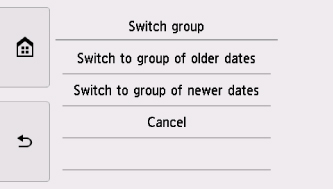
Za pojedinosti:
-
Postavke (Settings)
Dodirnite za prikaz zaslona Postavke (Settings).
Možete mijenjati postavke veličine stranice, vrste medija i kvalitete ispisa i tako dalje.
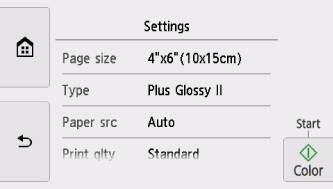
Za više informacija o stavkama postavki:
-
Usporedba fotografija
Dodirnite za prikaz fotografija jedna pored druge
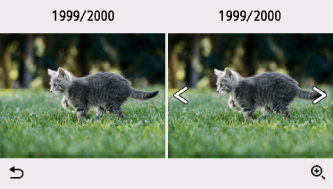
Za više informacija o načinu prikaza:
-
Zumiranje
Dodirnite za zumiranje fotografije.
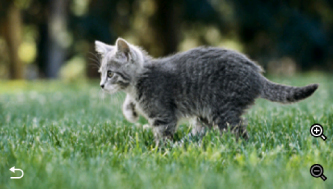
Za pojedinosti:
-
Određivanje datuma
Dodirnite za odabir fotografije određivanjem datuma (posljednji promijenjeni datum podataka).
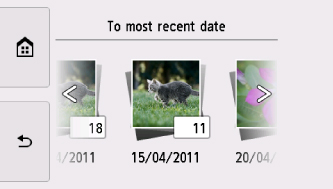
Za pojedinosti:
-
Višestruki prikaz
Dodirnite za prikaz više fotografija istodobno.
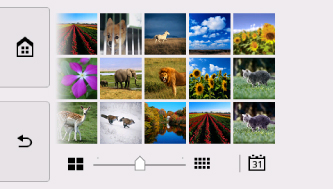
Za više informacija o načinu prikaza:
-
-
-
Dodirnite gumb Boja (Color).
Pisač započinje ispisivati.
Napomena
-
Dodirnite tipku Zaustavi (Stop) za odustajanje od ispisa.
-
Dok se zadatak za ispis obrađuje, možete dodati zadatak za ispis (rezervni ispis fotografija).
Dodavanje zadatka za ispis
Možete dodati zadatak za ispis (rezervni ispis fotografija) dok je ispis fotografija u tijeku.
Slijedite postupak u nastavku za dodavanje zadatka za ispis.
-
Pomaknite fotografiju dok ispisujete za odabir sljedeće fotografije.
Napomena-
Dok odabirete fotografiju, pisač ispisuje rezervirane fotografije.
-
Ikona
 za rezerviranu fotografiju pojavljuje se na fotografiji uključenoj u zadatak za ispis.
-
-
Odredite broj kopija svake fotografije.
Napomena-
Dok se zadatak za ispis obrađuje, ne možete mijenjati postavku za Vel. str. (Page size) ili Vrsta (Type) na zaslonu za potvrdu postavki ispisa. Postavka je ista kao i postavka fotografije uključene u zadatak za ispis.
-
-
Dodirnite gumb Boja (Color).
Rezervna fotografija se ispisuje pokraj fotografije koja se već počela ispisivati.
Ako želite ispisati još fotografija, ponovno krenite od 1. koraka.
Napomena
-
Dok se zadatak za ispis obrađuje, ne možete prikazati zaslon POČETNA, mijenjati izbornik ispisa ili ispisivati s računala na druge uređaje.
-
Dok se zadatak za ispis obrađuje, fotografija u drugoj skupini nije odabrana.
-
Ako dodirnete tipku Zaustavi (Stop) dok je u tijeku obrada zadatka za ispis, prikazuje se zaslon za biranje načina odustajanja od rezervacije. Ako dodirnete Otkaži sve rezervacije (Cancel all reservations), možete odustati od ispisa svih fotografija. Ako dodirnete Otkaži zadnju rezervaciju (Cancel the last reservation), možete odustati od posljednjeg zadatka za ispis.
-
Ima li mnogo zadataka za ispis, obavijest Nije moguće rezervirati dodatne zadatke ispisa. Pričekajte neko vrijeme, a zatim ponovite radnju. (Cannot reserve more print jobs. Please wait a while and redo the operation.) može se prikazati na dodirnom zaslonu. U tom slučaju, malo pričekajte i dodajte zadatak za ispis.
